
É normal que em algumas situações você manipule dados pelo Excel e não no ERP (pelo dinamismo e praticidade). Comissionamento e metas é desses casos. Cada empresa que atendemos é um universo, quanto a este tema. Vai da criatividade e talento dos gestores.
A boa notícia é que no BI você pode juntar dados de diferentes fontes, como SQL Server, Oracle, Excel, csv….
Se você precisa disponibilizar um arquivo Excel, na nuvem, para ser consumido pelo Power BI e não utiliza o OneDrive for Business ou SharePoint, então este artigo deve lhe interessar.
O método do post pode ser útil também para outras plataformas, como Python, Java, .Net, etc.. Mas, neste post vou usar somente o Power BI como exemplo.
Uma outra forma de disponibilizar esses dados, pode ser pelo Google Sheets. Mas, isso é assunto para outro dia ;-).
Sempre importante lembrar sobre segurança: Tome cuidado com dados sensíveis ou sigilosos. Procure manter métodos de autenticação para acesso a estes dados.
Se você for no Power BI | Obter dados e procurar por OneDrive, terá uma desagravavel surpresa.
Até a versão atual (Maio/2024), desconheço um conector nativo do OneDrive pessoal. Então, vamos aos artifícios técnicos 😉 .
Vamos ao OneDrive…
Encontre a pasta que contém o arquivo Excel que você quer compartilhar e marque o arquivo como na imagem abaixo:
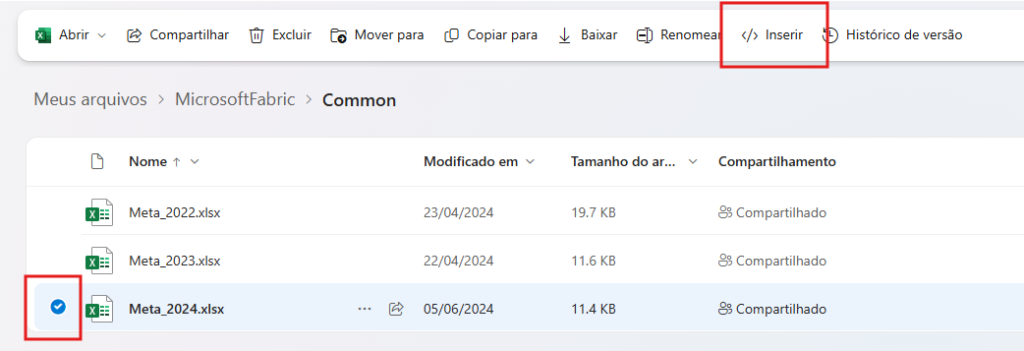
Clique em Inserir e então em Gerar.
Será gerado o código HTML para que você utilize como iframe.
Não precisa saber nada de HTML e nem o que é um iframe, apenas copie o que estiver entre as aspas de src, que é a URL. É ela que vamos usar e modificar. (Sugiro que você cole e faça as instruções no notepad, mas pode ser qualquer editor simples de texto)
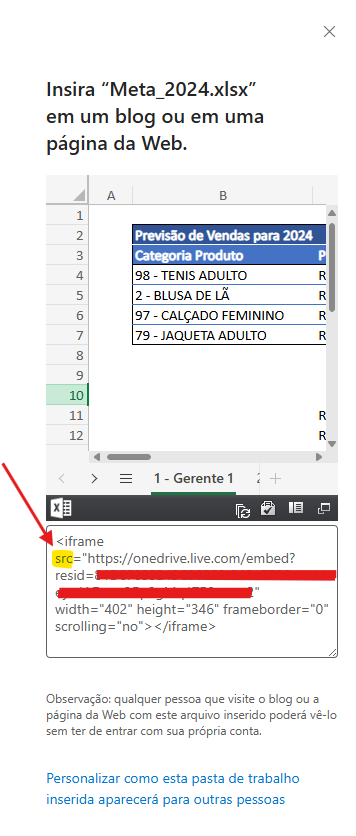
Você percebeu que os dados que são sigilosos foram ocultados. Quando tratarmos daqui em diante desses parâmetros, onde você tiver dados entre { }, substituirá pelas chaves que o OneDrive gerou para você. O que você pegará é somente isto:
Agora começa a mágica, veja que na URL acima tem um parâmetro chamado embed. Substitua este texto por download. Ficará assim:
** No passado precisava adicionar este parâmetro. Fica como passo opcional (testei sem e funcionou):
&app=excel
A URL ficará assim no final:
ou (a melhor para este caso, sem o parâmetro app)…
Ambas funcionaram na versão atual (Maio/2024) do Power BI. Talvez você precise deste parâmetro para outras plataformas, como Python. Fica como dica ;-).
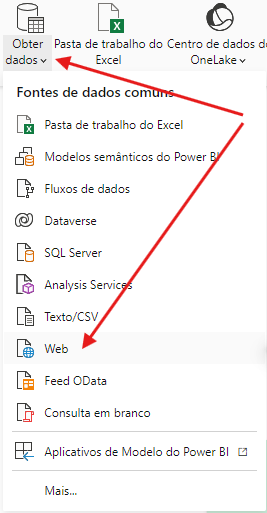
Clique em Obter dados | Web.
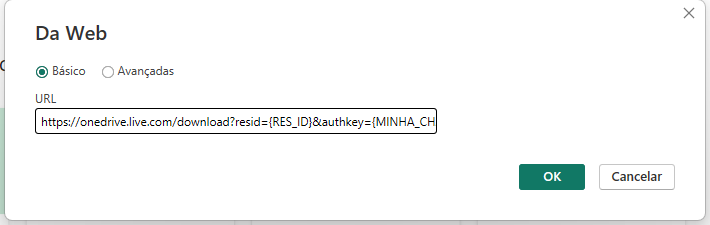
Agora cole o endereço que preparamos antes no notepad, em URL e clique em OK.
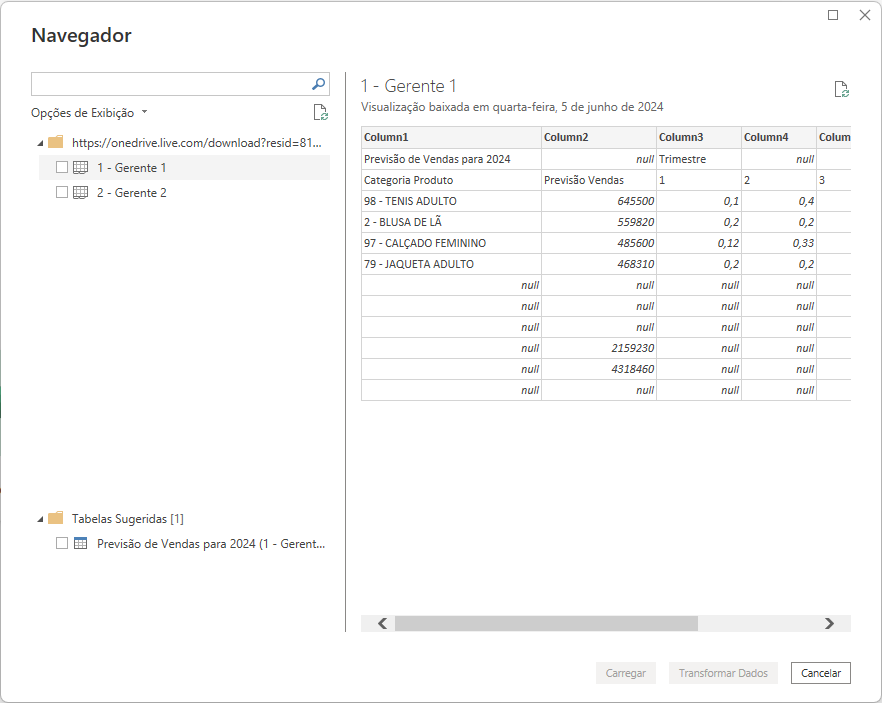
Daqui em diante você está em casa, é Power Query! Só selecionar as tabelas desejadas e clicar em Transformar Dados.
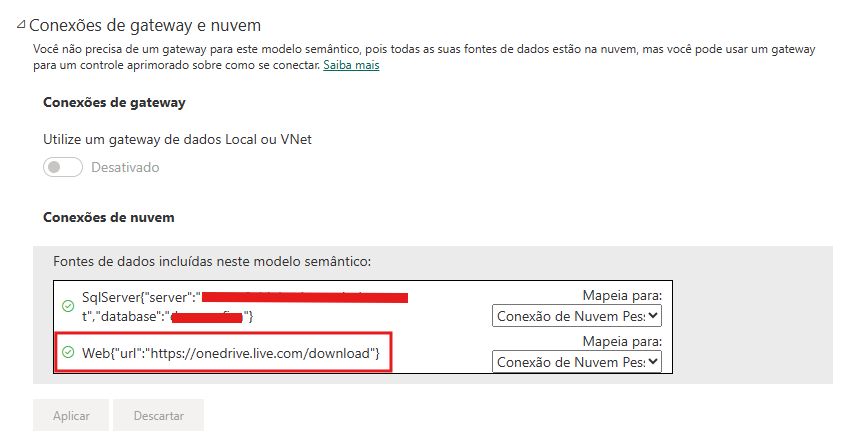
Olhando para a configuração de gateway no Power BI Online. Você notará que nem precisará de gateway para subir este arquivo já que está na nuvem o/.
Pode parecer um pouco complicado a primeira vez, mas fui explicando bem detalhado. Depois que você fizer a primeira vez, nas outras será muito simples.
Voltando ao assunto segurança: No OneDrive, você pode restringir o acesso ao arquivo. Mas, isso é assunto para outro dia :-).